Скачать Windows 10
Последняя версию Windows 10 x64 на русском Pro 22H2 скачать через торрент или по прямой ссылке ниже. Лучшая версия Виндовс 10 для домашнего и игрового компьютера
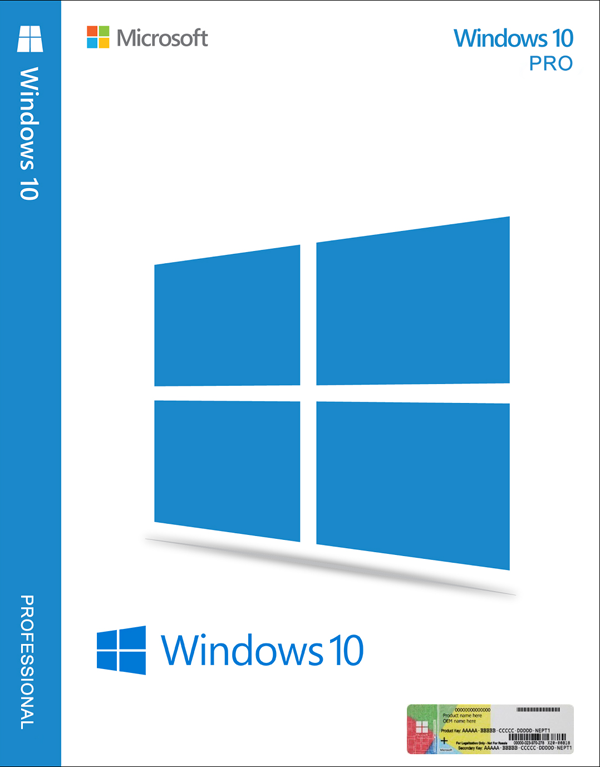
Windows 10 PRO x64 версия 22H2 на русском ISO образ для флешки
- Размер файла ISO: 5.2 ГБ
- Поддерживаемая архитектура: x64
- Версия: 22H2 (build 19045.5487) Windows 10 Pro x64 MSDN оригинальный образ - (Updated 2025) [Ru]
- Язык: Русский
Windows 10 x64 Pro - это одна из самых стабильных и эффективных операционных систем, разработанных Microsoft. Виндовс 10 22H2 предназначена для обеспечения высокой производительности, безопасности и совместимости, как для домашнего использования, так и для корпоративных целей. Десятка предлагает интуитивный интерфейс, улучшенное меню «Пуск», а также технологию виртуальных рабочих столов, которая повышает продуктивность пользователей. Установка Виндовс 10 после скачивания ISO образа рекомендуется с загрузочной флешки, как создать загрузочный носитель можно ознакомится в описании.
Системные требования
- Процессор: архитектуры x64 с тактовой частотой от 1 ГГц либо интегрированная однокристальная система (SoC)
- Оперативная память: от 2 ГБ и больше
- Свободное место на диске: от 20 ГБ
- Сетевой адаптер LAN/WiFi
- USB флешка от 8 Гб - если операционная система будет устанавливаться с загрузочной флешки (Рекомендуется)
- Монитор с разрешением 720p или с более высоким разрешением
- Клавиатура и мышь или другое совместимое указывающее устройство)
Скачать Windows 10
Описание
В процессе установки Виндовс 10 система запросит ввести лицензионный ключ, для продолжения установки выбираем "у меня нет ключа продукта" далее стандартно выибраем раздел на который будет производится установка. Встроенный браузер Microsoft Edge делает просмотр интернета еще удобнее, а технология Cortana позволяет использовать голосового помощника для упрощения ежедневных задач. Эта ОС поддерживает DirectX 12, обеспечивая улучшенную графику, что особенно важно для геймеров и тех, кто создает мультимедийный контент. Windows 10 также включает Windows Defender, предлагающий базовую защиту, исключая необходимость установки стороннего программного обеспечения для защиты от вредоносных угроз.
Версия Windows 10 Pro включает дополнительные функции, такие как BitLocker для шифрования данных, удаленный рабочий стол и возможность присоединения к домену, что обеспечивает лучшую управляемость и высокий уровень безопасности. Возможность использования нескольких виртуальных рабочих столов позволяет лучше организовать рабочий процесс и повысить производительность, особенно в многозадачном режиме.
Благодаря интеграции с облачными технологиями, Windows 10 обеспечивает гибкость работы и поддерживает связь между различными устройствами. Пользователям предоставляется возможность работы с сенсорными устройствами и динамическим переключением между режимами, такими как планшет и ноутбук. Windows 10 поддерживает множество языков, делая её одной из самых доступных и универсальных ОС по всему миру.
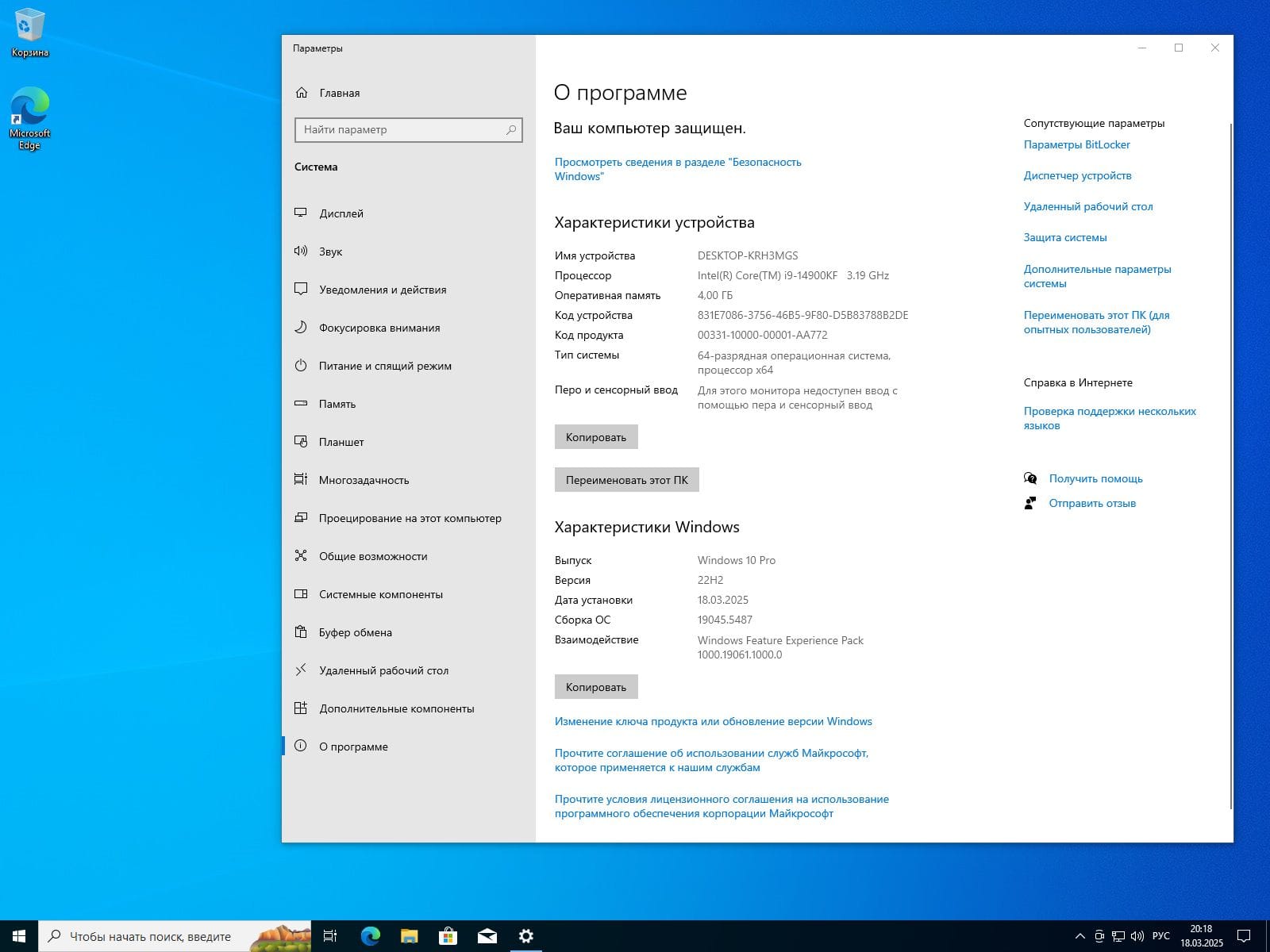
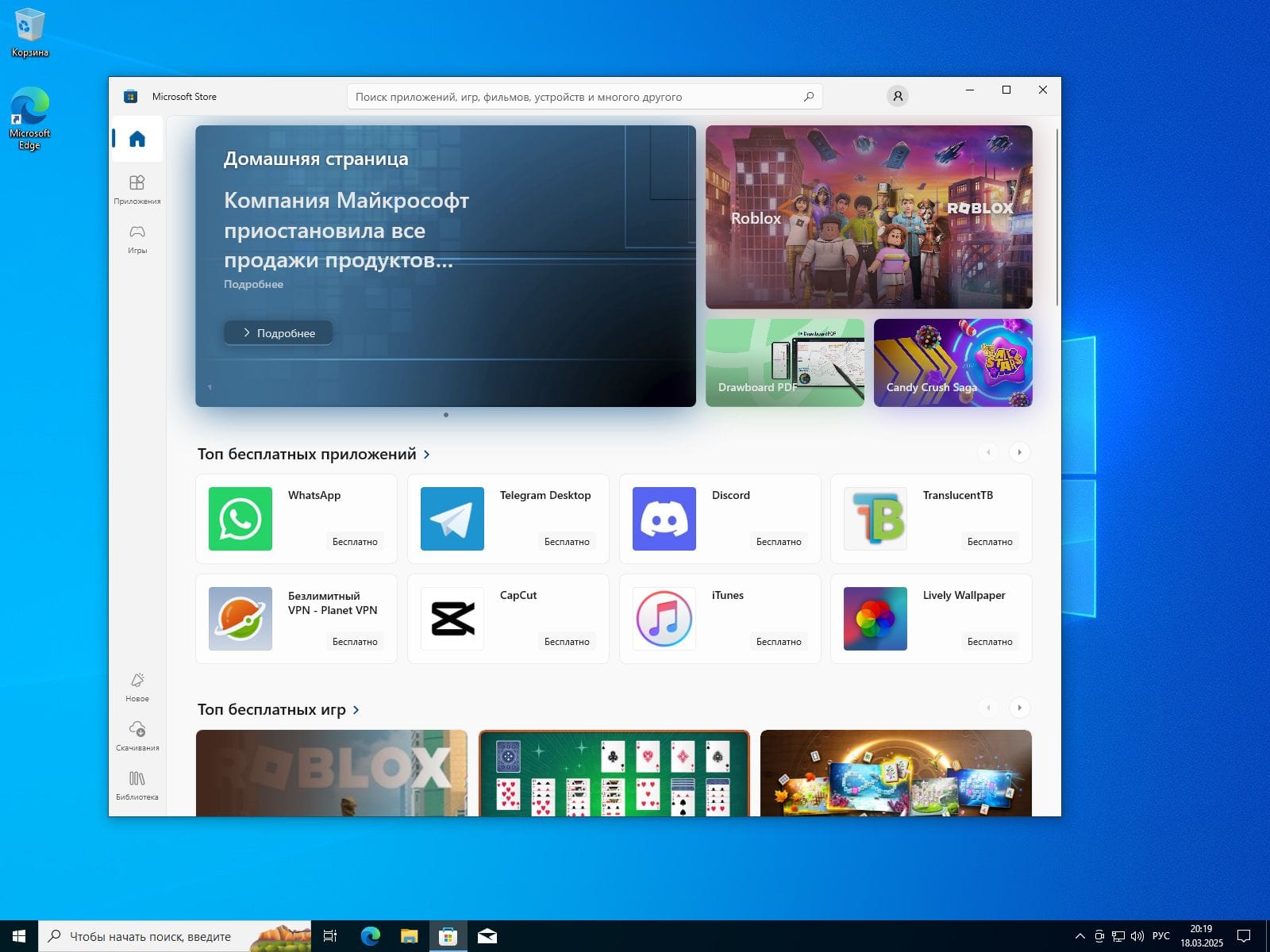
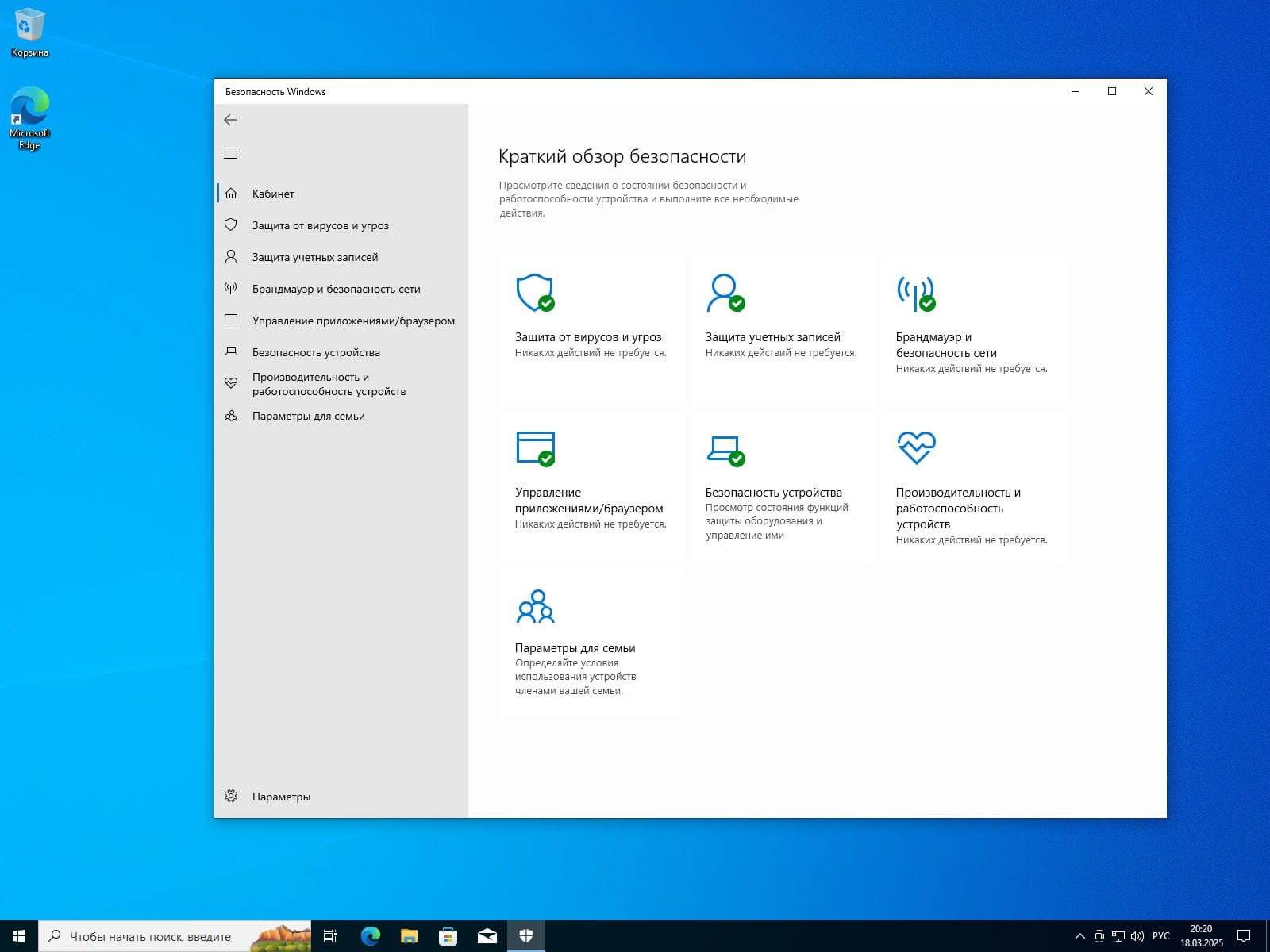
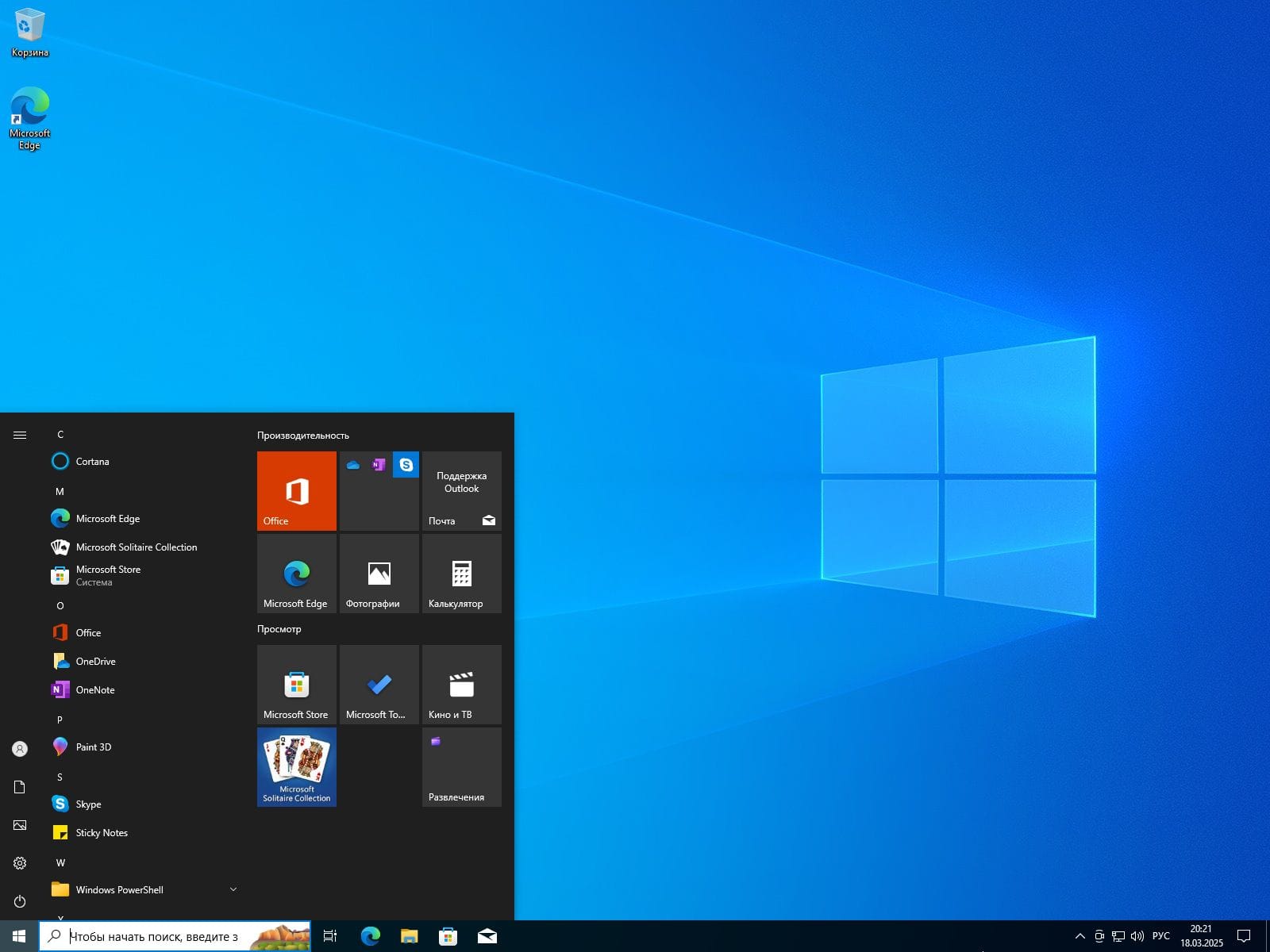
Скриншоты интерфейса
Как создать загрузочную флешку Windows 10 используя Rufus
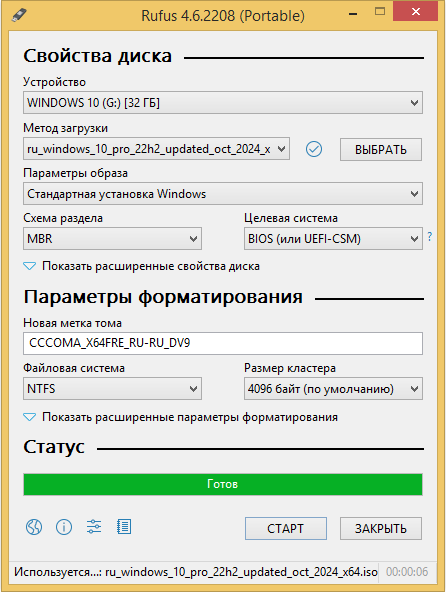
Программа не требует установки. Просто запустите скачанный файл rufus.exe и подключите флешку к компьютеру.
Устройство (Device): убедитесь, что выбрана правильная флешка.
Метод загрузки (Boot selection): нажмите "Выбрать" и укажите путь к вашему ISO-файлу, который был ранее скачан.
Файловая система (File system): обычно NTFS для Windows.
Нажмите кнопку "Старт".
Появится предупреждение о том, что все данные на флешке будут уничтожены. Подтвердите, нажав "OK" и дождитесь завершения. Процесс может занять несколько минут. Статус выполнения отображается в окне программы.
Установка Windows 10
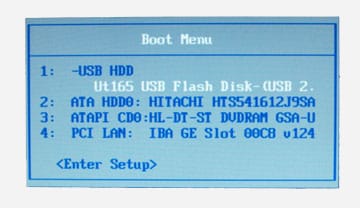
- Войдите в BIOS/UEFI: Нажмите клавиши Del, F2, F10 или Esc во время загрузки (клавиша зависит от производителя).
- Измените порядок загрузки: Установите USB-устройство первым в списке загрузки.
- Сохраните настройки и перезагрузитесь. Начнется загрузка с флешки.
Если все сделано правильно, вы увидите экран установки операционной системы.